
stayV Host 사용법 · EP. 04
stayV 사용법기본 정보와 위치 설정하기
한눈에 보기
게스트가 “내가 예약한 숙소가 맞구나” 하고 알아볼 수 있게 이름과 소개를 쓰고, 주소와 지도 위치를 정확히 등록하는 방법이에요.


게스트가 가이드를 열었을 때 “내가 예약한 숙소가 맞구나” 하고 바로 알아볼 수 있도록 이름과 소개를 정리해볼게요. 이어서 주소를 등록하고 지도 위치를 확인해요.
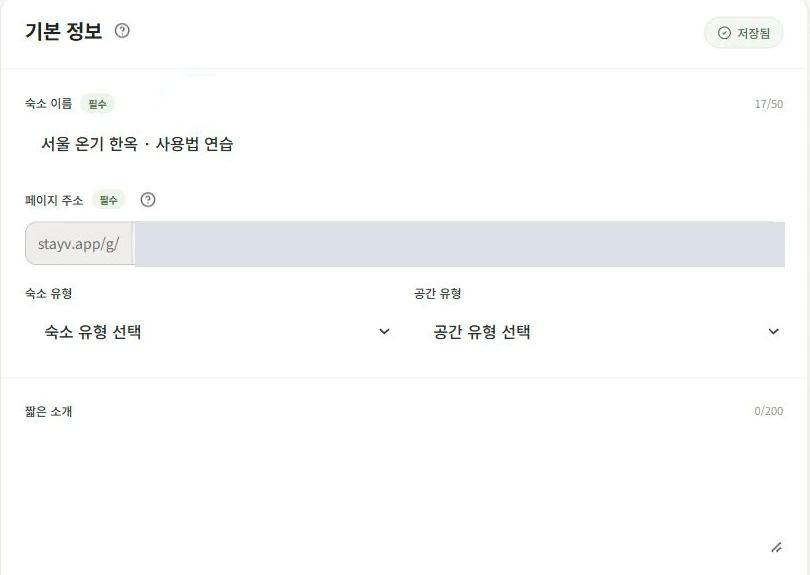
숙소 관리에서 내 숙소의 편집 화면을 열어 주세요. 캡처는 연습용으로 만든 서울 온기 한옥 · 사용법 연습 초안의 실제 화면이에요.
한눈에 보기
- 숙소 이름은 예약 페이지에 올린 이름과 비슷하게 맞춰요.
- 소개에는 홍보 문구보다 게스트에게 도움이 되는 사실을 두세 문장으로 써요.
- 위치 메뉴에서 주소를 검색하고 ‘주소 확인 및 적용’까지 눌러야 등록돼요.
- 지도 핀이 실제 건물을 가리키는지 확대해서 확인해요.
- 정확한 주소는 예약 게스트에게만 보여요. 소개 문장에는 주소를 적지 않아요.
자세히 알아보기
1. 숙소 이름과 유형을 확인해요
왼쪽 기본을 누르고 숙소 이름을 확인해요. 예약 페이지에 올린 이름과 맞춰 두면 게스트가 링크를 받았을 때 같은 숙소라는 걸 바로 알아봐요.
숙소 유형과 공간 유형도 실제와 맞게 골라 주세요. 건물 전체를 쓰는 숙소인지, 방 하나만 쓰는 숙소인지가 잘못 전달되면 게스트가 도착해서 당황할 수 있어요.
게스트 링크 주소는 숙소를 만들 때 자동으로 생겨요. 따로 주소 이름을 정하지 않아도 돼요.
2. 소개는 게스트가 궁금해할 것부터 써요
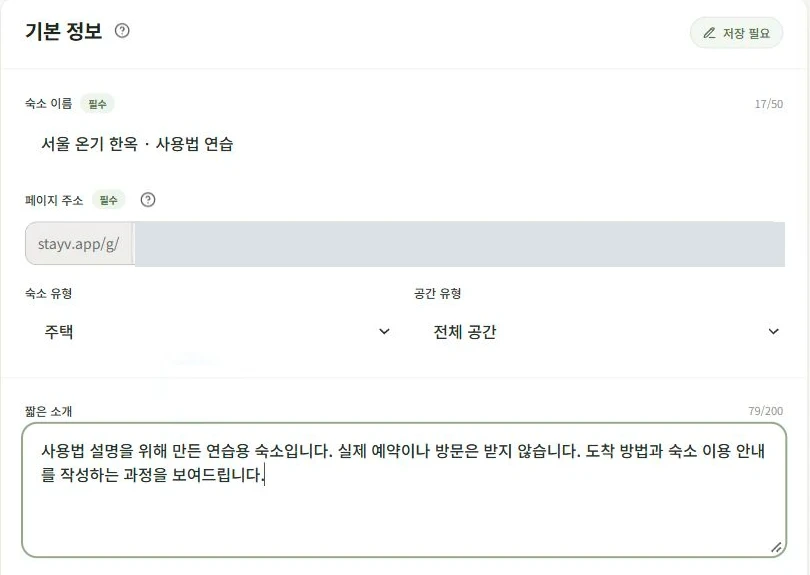
소개에는 숙소의 특징과 쓸 수 있는 공간을 간단히 적어요. 긴 홍보 문장보다 예약한 게스트에게 도움이 되는 사실을 골라 주세요.
소개 예시
망원동 주택가에 있는 3층 원룸이에요. 엘리베이터는 없고 계단으로 올라와요. 작은 주방에서 간단한 요리를 할 수 있고, 망원시장까지 걸어서 5분이에요.
계단처럼 게스트가 미리 알아야 할 불편함도 소개에 솔직하게 적어 두면, 도착해서 놀라는 일이 줄어요. 비밀번호나 개인 연락처는 소개에 넣지 말고 각각의 전용 칸에서 관리해 주세요.
아래 캡처 속 소개 문장은 연습용 숙소라서 ‘실제 예약은 받지 않는다’는 내용으로 적었어요. ‘저장 필요’ 표시는 입력한 내용을 아직 저장하지 않았다는 뜻이에요.
3. 처음 쓸 언어를 고르고 저장해요
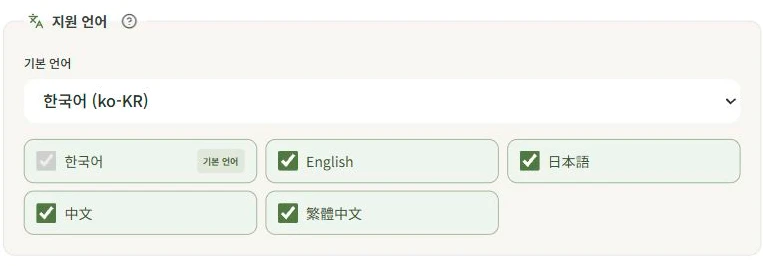
기본 언어는 호스트가 안내를 처음 쓰는 언어예요. 한국어로 운영한다면 한국어로 정확하게 먼저 쓰면 돼요.
여러 언어를 쓸 수 있는 요금제라면 게스트에게 보여줄 언어를 더 고를 수 있어요. 다만 언어를 추가해도 한국어 원문에 틀린 시간이나 정보가 있으면 번역에도 그대로 옮겨져요. 원문부터 정확하게 써 주세요.
다 썼다면 저장을 눌러요. 바로 다음 메뉴로 가려면 저장 후 다음을 누르면 돼요. 번역을 확인하는 방법은 10편 다국어 가이드 만들기에서 이어서 다뤄요.
4. 위치 메뉴에서 주소를 검색하고 적용해요
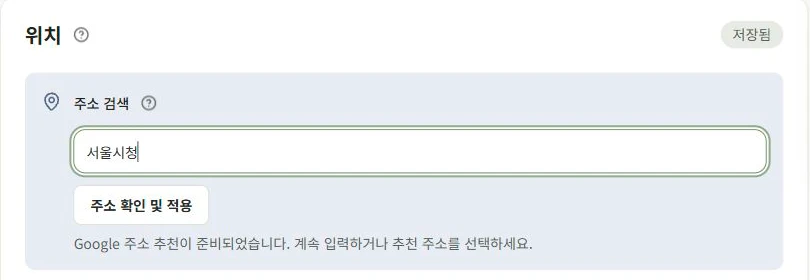
왼쪽 위치로 이동해요. 캡처에서는 설명을 위해 실제 숙소 대신 서울시청을 검색했어요. 내 숙소 주소를 입력하고, 검색 결과 중 맞는 건물을 골라 주세요. 주소 일부가 같아도 다른 건물일 수 있으니 동네와 건물 이름을 함께 확인해요.
결과를 고른 뒤 주소 확인 및 적용을 누르고, 주소와 지도 위치를 확인해요. 동·호수 같은 상세 주소가 필요하면 해당 칸에 넣어요. 검색어만 입력하고 넘어가면 주소가 등록되지 않으니, ‘적용’까지 눌렀는지 꼭 확인해 주세요.
지도는 먼저 넓게 보고 숙소가 어느 쪽에 있는지 확인한 다음, 가까이 확대해서 실제 건물을 가리키는지 보면 쉬워요.
5. 지도 핀이 실제 숙소를 가리키는지 확인해요
지도를 보고 게스트가 찾아갈 건물이 맞는지 확인해요. 큰 건물이나 골목 안 숙소는 주소 검색만으로는 핀이 엉뚱한 곳에 찍힐 수 있어요.
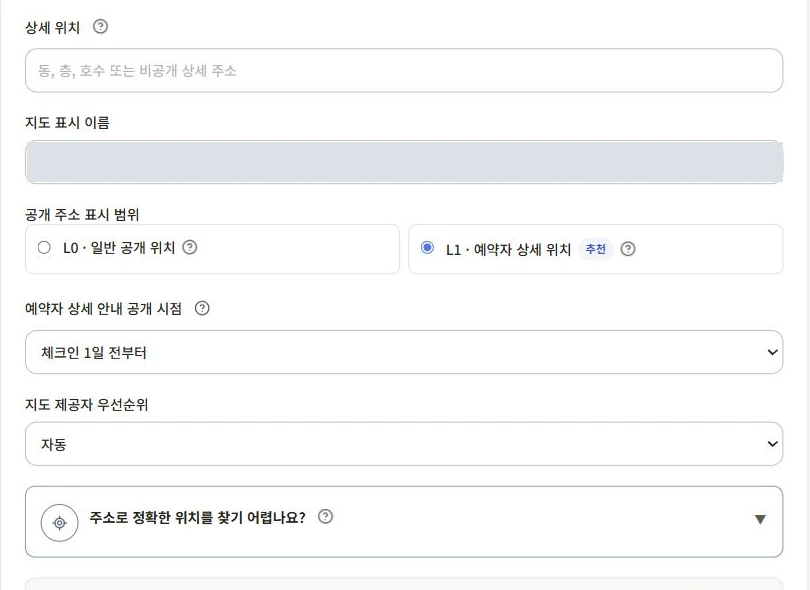
이럴 때는 화면의 주소로 정확한 위치를 찾기 어렵나요?에서 Google 지도 공유 링크나 좌표로 위치를 바로잡을 수 있어요. 링크를 넣기 전에 그 링크가 실제 숙소를 가리키는지 먼저 열어 보세요.
위치를 다시 적용하면 주소나 상세 주소가 바뀔 수 있어요. 적용한 뒤에는 지도뿐 아니라 주소 칸도 다시 확인해 주세요. 골목 안 길이나 입구까지 오는 방법은 6편의 도착 카드로 따로 쓰면 좋아요.
6. 정확한 주소가 누구에게 보이는지 알아둬요
주소를 등록해도 링크를 연 모든 사람에게 정확한 주소가 보이지는 않아요. 누구나 보는 화면에는 대략적인 동네만 보이고, 정확한 주소는 코드를 입력한 예약 게스트에게 보여요.
화면의 주소 공개 안내를 읽고, 예약 게스트에게 주소가 언제부터 보이는지 확인해 주세요. 편집기 미리보기에서는 호스트라서 주소가 다 보이지만, 일반 방문자에게도 똑같이 보이는 건 아니에요.
반대로 숙소 소개나 누구나 보는 카드에 주소를 직접 적으면 그 문장은 그대로 모두에게 보여요. 정확한 주소는 위치 입력칸에서만 관리해 주세요.
7. 저장한 뒤 게스트 화면을 확인해요
주소와 지도를 확인했다면 저장을 누르고 저장됐는지 확인해요. 따로 저장 버튼이 있는 추가 설정을 바꿨다면 그것도 저장됐는지 봐 주세요.
이제 상단 미리보기에서 숙소 이름과 소개, 위치 안내를 읽어 봐요. 공개중인 숙소라면 로그인하지 않은 브라우저(시크릿 창)로 게스트 링크를 열어, 일반 방문자에게는 대략적인 위치만 보이는지도 확인해 주세요.

여기까지 했다면 확인해보세요
- 숙소 이름과 유형이 예약 페이지와 맞아요.
- 주소를 검색하고 ‘주소 확인 및 적용’까지 눌렀어요.
- 지도 핀이 실제 건물을 가리키고, 일반 방문자에게는 대략적인 위치만 보여요.
이용 범위와 알아둘 점
기본 정보와 위치 설정은 모든 요금제에서 쓸 수 있어요. 여러 언어로 제공하는 기능은 요금제에 따라 다를 수 있어요.