
stayV Host 사용법 · EP. 05
stayV 사용법사진과 호스트 정보 등록하기
한눈에 보기
게스트가 가이드를 열자마자 보는 대표 사진을 고르고, 누가 안내하는지 알려주는 호스트 소개를 쓰는 방법이에요. 바로 쓸 수 있는 소개 예시도 담았어요.


사진은 게스트가 숙소를 알아보게 해 주고, 호스트 소개는 머무는 동안 누구에게 도움을 받는지 알려줘요. 이번에는 사진을 올리고 첫 화면에 보일 순서를 정한 뒤 호스트 정보를 채워볼게요.
숙소 관리에서 내 숙소의 편집 화면을 열어 주세요. 사진 업로드와 호스트 소개 입력은 연습용 서울 온기 한옥 · 사용법 연습 초안으로, 사진 목록과 프로필 공개 설정은 실제 운영 중인 서울 온기 한옥으로 보여드려요.
한눈에 보기
- 첫 번째 공개 사진이 게스트 화면의 대표 사진이 돼요.
- 사진에 우편물·출입번호·사람 얼굴이 찍히지 않았는지 올리기 전에 확인해요.
- 호스트 소개에는 누가 안내를 맡는지, 어떻게 연락하면 되는지를 써요.
- 전화번호·이메일은 소개 문장이 아니라 연락 방법 설정에 넣어요.
- 프로필 사진과 연락처는 공개 설정에 따라 보이는 사람이 달라요.
자세히 알아보기
1. 사진 메뉴에서 지금 올라간 사진을 봐요
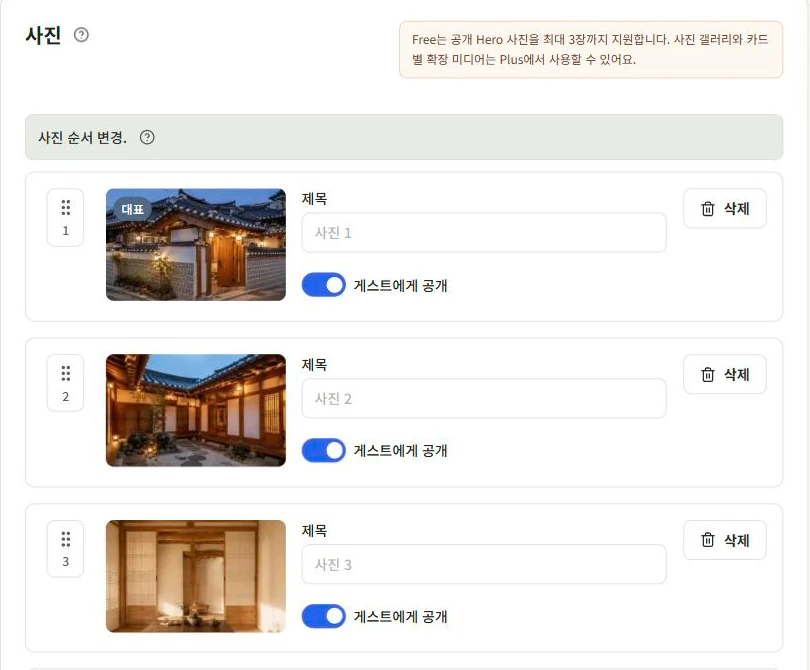
왼쪽 사진을 눌러요. 이미 사진이 있다면 지금 순서와 공개 여부부터 확인해 주세요. 새 사진을 올리기 전에 예전 사진이 남아 있는지 보면 같은 장면을 두 번 올리는 일을 줄일 수 있어요.
처음 올린다면 숙소 전체를 알아보기 쉬운 사진과 거실·침실·욕실 같은 주요 공간 사진부터 골라요. 다른 숙소 사진이나 실제와 다르게 보정한 사진은 쓰지 마세요. 도착해서 사진과 다르면 게스트가 실망할 수 있어요.
올리기 전에 사진 속에 우편물, 연락처, 출입번호 메모, 사람 얼굴이 찍혀 있지 않은지도 확인해 주세요.
2. 사진을 올리고 잘 올라갔는지 확인해요
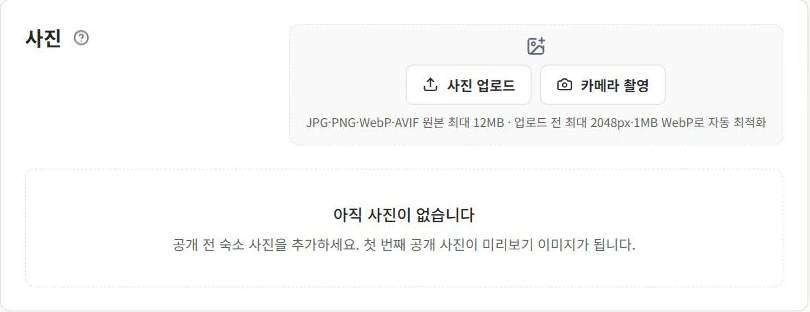
사진이 없는 숙소라면 사진 업로드를 눌러 파일을 골라요. 고른 뒤에는 화면에 새 사진이 나타날 때까지 잠시 기다려 주세요. 파일을 고르기만 하고 바로 창을 닫으면 업로드가 끝나지 않았을 수 있어요.
사진이 나타나지 않거나 오류가 뜨면 화면에 나온 파일 형식·용량 안내를 확인해요. 같은 파일을 여러 번 다시 고르기보다 안내에 맞게 파일을 바꿔 다시 올리는 게 좋아요.
요금제에 따라 올릴 수 있는 사진 수가 달라요. 한도 안내가 보이면 어떤 사진을 남길지 먼저 정리해 주세요.
3. 대표 사진과 순서를 정해요
첫 번째 공개 사진이 게스트 화면의 대표 사진이 돼요. 대문이나 건물 외관처럼 게스트가 숙소를 바로 알아볼 수 있는 장면을 맨 앞에 두면 좋아요.
순서를 바꾼 뒤에는 첫 번째 사진이 ‘공개’ 상태인지도 확인해 주세요. 맨 앞에 있어도 공개하지 않은 사진은 대표 사진으로 보이지 않아요.
사진 제목을 쓸 수 있다면 “거실”, “2층 침실”, “욕실”처럼 어떤 공간인지 바로 알 수 있게 붙여 주세요.
사진 작업이 끝나면 저장 상태와 사진 목록을 확인하고 다음 메뉴로 넘어가요.
4. 호스트 메뉴에서 이름과 소개를 써요
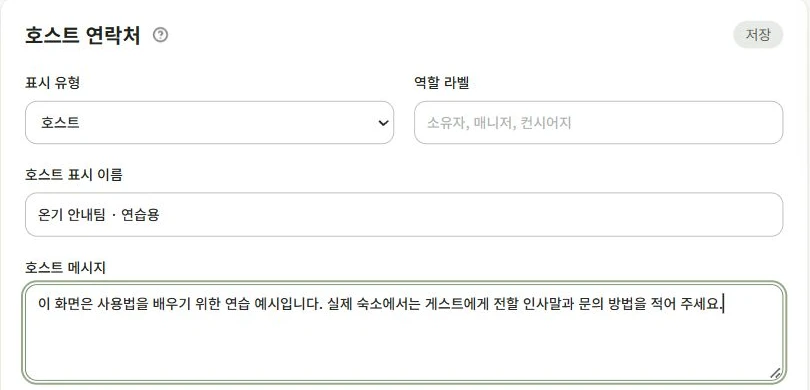
왼쪽 호스트로 이동해요. 캡처에서는 표시 이름을 온기 안내팀 · 연습용으로 넣었어요. 게스트에게 보일 이름을 정하고 짧은 소개를 써 주세요. 안내를 맡는 사람이 호스트 본인인지, 관리 매니저인지도 알 수 있게 쓰면 좋아요.
호스트 소개 예시
안녕하세요, 이 숙소를 직접 관리하는 민지예요. 머무시는 동안 필요한 안내는 이 가이드에 모아 두었어요. 궁금한 점은 예약하신 플랫폼의 메시지로 보내 주시면 오전 9시부터 밤 10시 사이에 답장드려요.
답장 가능한 시간처럼 실제로 지킬 수 있는 내용만 적어 주세요. “언제든 바로 답장드려요”처럼 지키기 어려운 약속은 오히려 불만이 될 수 있어요.
5. 프로필 사진은 공개 설정까지 확인해요
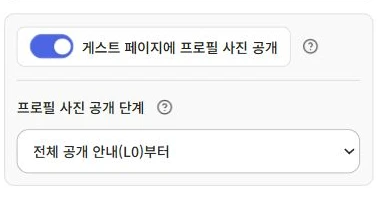
프로필 사진을 올렸다면 공개할지, 누구에게 보여줄지 정해요. 사진을 올렸다고 모든 방문자에게 똑같이 보이지는 않아요.
‘공개 여부’와 ‘공개 단계’를 각각 확인해 주세요. 링크를 연 누구에게나 보여줄지, 코드를 입력한 예약 게스트에게만 보여줄지 정하면 돼요.
프로필 사진은 본인이 사용할 수 있는 사진으로 올려 주세요. 연락처가 적힌 명함 사진을 대신 올리면 의도와 달리 연락처가 공개될 수 있어요.
6. 연락 방법은 전용 설정에 넣어요
전화번호나 이메일은 소개 문장에 적지 말고 연락 방법 설정에 넣어 주세요. 화면의 안내를 읽고, 실제로 답할 수 있는 연락 방법만 켜 두는 게 좋아요.
연락처는 가이드를 연 모든 사람에게 보이지 않아요. 요금제와 예약 확인 여부에 따라 보이는 범위가 달라요. 그래서 호스트 화면에 저장된 연락처가 게스트에게 그대로 보인다고 생각하면 안 돼요.
Airbnb 등 플랫폼으로 받은 예약이라면 그 플랫폼 대화창을 기본 연락 수단으로 두고, 꼭 필요한 경우에만 다른 연락 방법을 더하면 대화 기록을 찾기 쉬워요.
7. 저장하고 게스트 화면을 확인해요
호스트 정보를 다 썼다면 아래 저장을 누르고 저장됐는지 확인해요. 그다음 상단 미리보기에서 대표 사진, 사진 순서, 호스트 이름과 소개를 차례로 읽어 봐요.
공개중인 숙소라면 실제 게스트 링크에서도 확인해 주세요. 프로필 사진이나 연락 버튼이 예상과 다르게 보이면, 다시 입력하기 전에 공개 설정과 게스트 접근 조건부터 살펴보면 돼요.

여기까지 했다면 확인해보세요
- 대표 사진이 숙소를 한눈에 알아볼 수 있는 장면이고, 공개 상태예요.
- 사진에 개인정보나 출입번호가 찍혀 있지 않아요.
- 호스트 소개에 연락 방법과 답장 가능한 시간을 적었어요.
이용 범위와 알아둘 점
사진과 호스트 정보는 모든 요금제에서 등록할 수 있어요. 올릴 수 있는 사진 수와 연락처를 보여주는 범위는 요금제에 따라 달라요.